有用なプラグイン
Matomoの最大の武器は、プラグインによって機能を後付けできる柔軟性にあります。
数ある拡張機能の中でも、特に実務へのインパクトが大きく、導入直後から恩恵を受けられる 2つの無料プラグイン(Google Analytics Importer、Treemap Visualization)を厳選してご紹介します。
これらを活用することで、他ツールからの移行、データの可視化をスムーズに実現できます。
Google Analytics Importer
Google AnalyticsからMatomoへ移行する際、最大の懸念点は過去のデータが参照できなくなることではないでしょうか。
このプラグインは、Google Analytics上のレポートデータをMatomoへ直接インポートします。
- 主な機能
API経由でGoogle Analyticsで収集した過去データをMatomoのデータベースへ取り込みます。 - 導入のメリット
ツールを切り替えたその日から、前年比や長期的なトレンド分析が可能になります。「データが途切れるから移行できない」という技術的ハードルを解消する、移行期には必須のプラグインです。
準備と設定
-
(事前準備) Google OAuthの設定
MatomoがGoogle Analyticsのデータにアクセスできるよう、Google Cloudコンソールで「アプリ」を作成し、認証情報を取得します。
- アプリの種類を選択
- 内部アプリ(推奨): Google Workspace利用者が対象。一度の認証で継続利用が可能
- 外部アプリ: 誰でも作成可能。ただし、未公開状態だと7日ごとに手動再認証が必要になるため注意
- 認証情報の取得
- Google OAuthクライアント構成ファイルをダウンロードします。
詳細手順は公式サイト(英語)を参照してください
- Google OAuthクライアント構成ファイルをダウンロードします。
- アプリの種類を選択
-
Matomoでの設定・承認
取得した認証情報をMatomoへ登録し、接続を許可します。
- Matomo管理画面の [システム] → [Google Analytics Import] を開く。
- [UPLOAD] をクリックし、ステップ1で取得したJSONファイルをアップロード。
- [承認] をクリックし、画面の指示に従ってGoogleアカウントへのアクセスを許可(「続行」を選択)すれば準備完了です。
-
インポートの実行と確認
実際にデータの取り込みを開始します。
- 実行
インポート管理ページで種類とスケジュールを設定し、[開始] をクリック。 - 監視
進捗状況は管理ページのジョブ表で確認できます。完了後はゴミ箱アイコンでジョブを削除してOKです。 - 確認
取り込み完了後、Matomoのダッシュボードに対象サイトのデータが反映されているか確認してください。
- 実行
データの量によっては、Google APIの制限により完了まで数日かかる場合があります。特に「外部アプリ」で進める場合は、7日間の期限切れによる停止に注意し、こまめに進捗をチェックすることをおすすめします。
Treemap Visualization
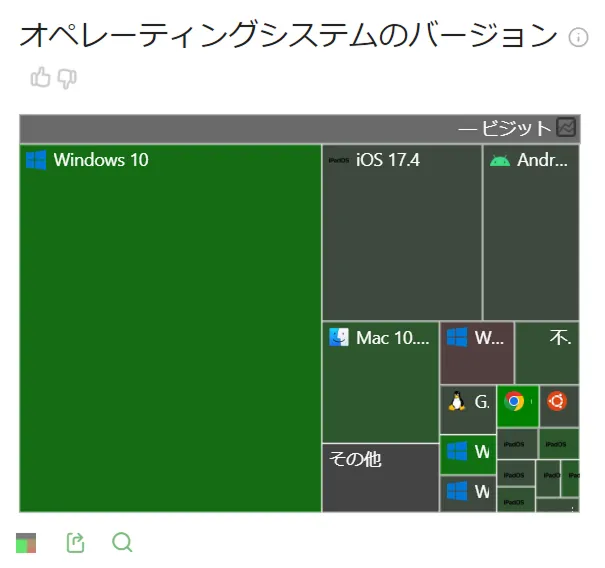
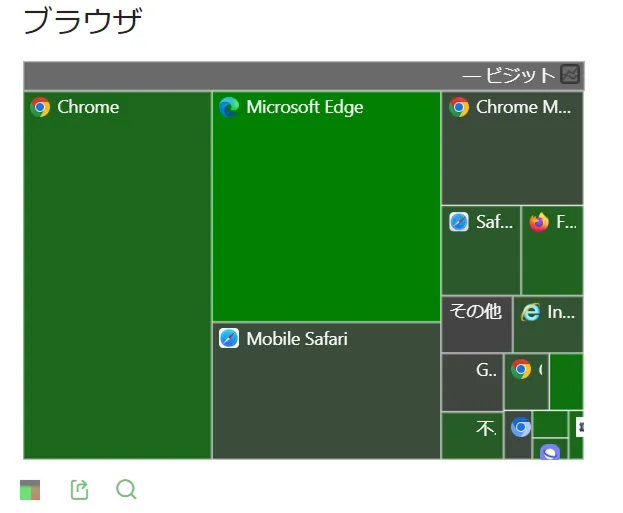
Matomoのレポートは通常、数値が並ぶテーブル形式ですが、Treemap Visualizationを導入することで、データの大きさを四角形の面積で視覚的に表現できます。
最大のメリットは、膨大なコンテンツの中から、どのページがサイト全体に大きな影響を与えているかを一瞬で把握できる点です。
さらに期間比較を行えば、アクセスが増加したページは緑、減少したページは赤で色分けされるため、改善すべき優先順位を直感的に判断できます。
数値の羅列では見落としがちな変化を「地図」のように俯瞰できるため、分析のスピードと精度を飛躍的に高めたい担当者に最適なツールです。